

Obsah článku
Chcete omezit sociální sítě, hry nebo jiné „žrouty času“? Nemusíte instalovat nic složitého, většina moderních chytrých telefonů to zvládne sama pomocí vestavěných nástrojů.
Jak nastavit časový limit pro aplikace na iPhone (iOS)
V iPhonu se o správu aplikací stará nástroj Čas u obrazovky:
- Otevřete Nastavení → Čas u obrazovky.
- Klepněte na Limity pro aplikace a zvolte Přidat limit.
- Vyberte celou kategorii (např. Zábava či Sociální sítě) nebo rozklikněte kategorii a vyberte konkrétní aplikaci.
- Nastavte denní časový limit (např. 1 hodina) a potvrďte tlačítkem Přidat.
Uzamknout nastavení Času u obrazovky:
Standardně lze časový limit pro aplikace po vypršení snadno prodloužit jedním kliknutím. Pokud chcete zabránit pokušení, v menu Čas u obrazovky zvolte Uzamknout nastavení Času u obrazovky a zadejte kód. Kód může zadat i někdo jiný komu důvěřujete, například někdo z rodiny, abyste kombinaci čísel neznali, tím máte, že limit neobjedete.
Jak nastavit časový limit pro aplikace na Androidu
Na systémech Android se o správu aplikací stará nástroj Digitální rovnováha (název se může mírně lišit podle výrobce telefonu).
- Otevřete Nastavení → Digitální rovnováha a rodičovská kontrola.
- Klepněte na Časovač aplikací (nebo na ikonku přesýpacích hodin vedle vybrané aplikace).
- Nastavte požadovaný denní limit a potvďte.
Co se stane po vypršení časového limitu pro aplikace?
Ikona aplikace na ploše zčerná (zešedne) a aplikaci nebude možné spustit až do následujícího dne.
Chcete-li pochopit, co přesně se děje v mozku při nekonečném procházení krátkých videí a proč nás algoritmy tak snadno pohltí, přečtěte si náš článek Brainrot, aneb co nám způsobuje scrollování na sociálních sítích.
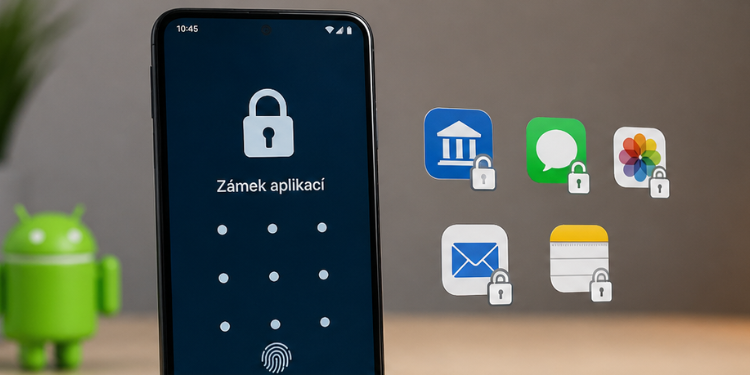
Rychlá pauza během práce (Focus Mode):
Pokud potřebujete okamžitě vypnout rušivé prvky, zapněte Režim soustředění (Focus Mode). Ten pozastaví vybrané aplikace jedním klepnutím bez nutnosti nastavovat celodenní limity.
iOS (Apple): Na iPhonu se funkce jmenuje přímo Soustředění (Focus). Najdete ji v Nastavení → Soustředění. Umožňuje vytvářet různé profily (Práce, Osobní, Spánek) a skrýt konkrétní plochy, ztišit vybrané uživatele nebo zablokovat upozornění z rušivých aplikací.
Android: Zde se funkce jmenuje Režim soustředění (Focus Mode) a je součástí Digitální rovnováhy. Umí vybrané aplikace přímo „zmrazit“ a zneaktivnit jejich ikony po dobu trvání režimu.
Když potřebujete něco silnějšího (Specializované aplikace)
Vestavěné časové limity pro aplikace lze občas snadno vypnout. Pokud hledáte neprůstřelné řešení, například pro děti nebo pro sebe, vyzkoušejte specializované nástroje:
AppBlock nebo Freedom: Aplikace určené pro striktní blokování. Umožňují zablokovat aplikace i konkrétní webové stránky na určený časový úsek bez možnosti předčasného zrušení.
Google Family Link (Android & iOS): Komplexní rodičovská kontrola. Umožňuje vzdáleně zamykat telefon dětí, nastavovat večerky a schvalovat stažení aplikací.
Praktický tip na závěr: Využijte časová okna
Nejúčinnější strategií často bývá časové okno namísto celodenního hodinového limitu. Zablokujte si zábavní aplikace automaticky například od 22:00 do 07:00 nebo během vaší pracovní doby. Mozek si rychle zvykne, že se aplikace v tyto hodiny nepoužívá, a ušetříte si mentální kapacitu věnovanou odolávání pokušení.
Mějte své mobilní služby pod kontrolou stejně jako svůj čas. Můžete si sestavit tarif přesně podle svých potřeb a platit jen za to, co doopravdy využijete.